赤ブーではNAVIOというサンプルを公開・閲覧ができるサービスがあります。
今回はNAVIOの編集方法を説明していきます。
難しい操作はありませんが、サイトが少し分かりにくいため注意しましょう。
↓お品書きの作り方はこちらで纏めていますので宜しければご覧ください。


編集画面を開く
B2オンラインの『利用履歴』→『イベント申込履歴』にある、右下の『N』のボタンをクリック。
※NAVIO編集可能期間ではない場合は表示されず、編集はできません。

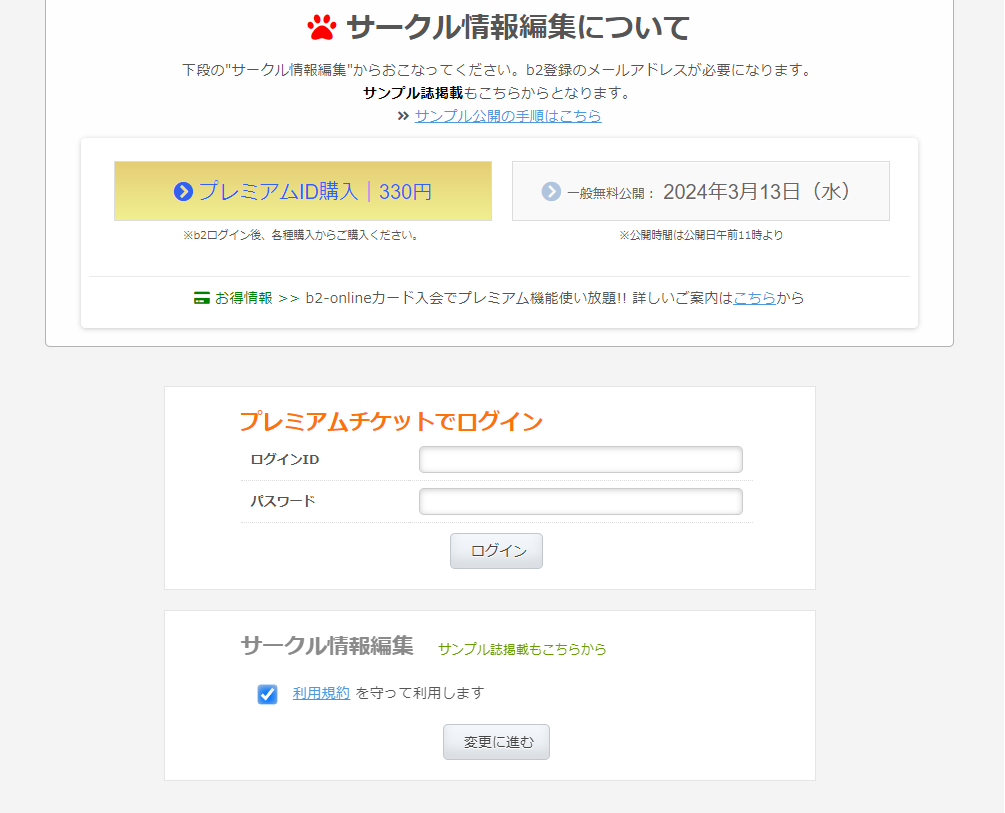
画面下のサークル情報編集の利用規約を確認し、『サークル情報編集』の『変更に進む』をクリック。
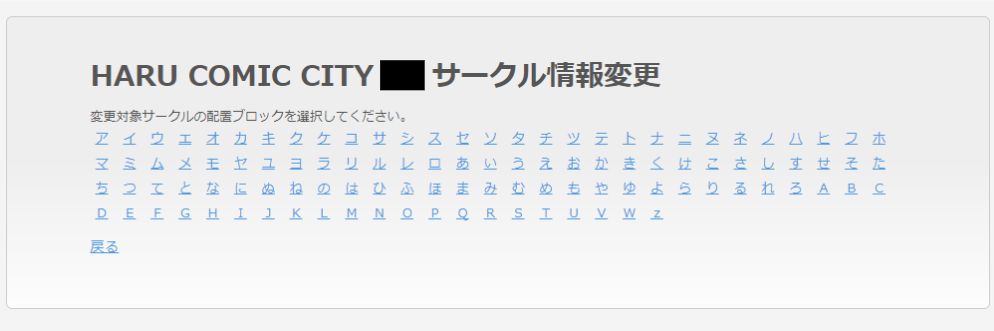
自身のサークル配置を選びましょう。
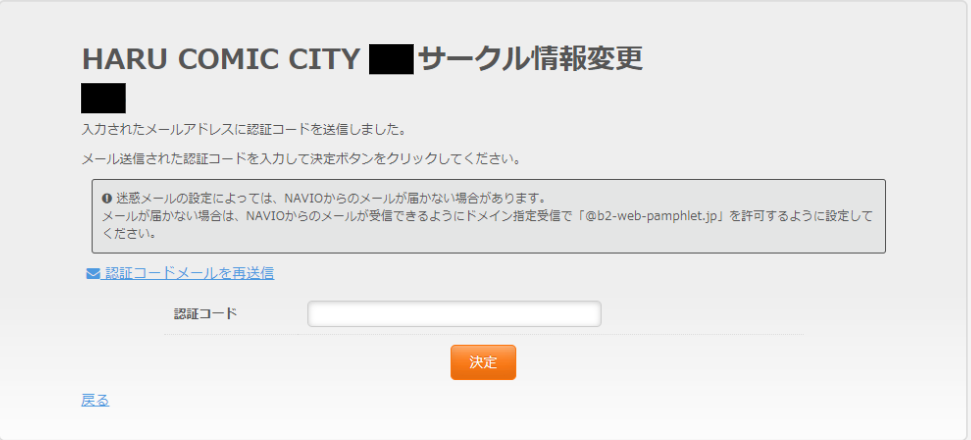
イベントに登録したメールアドレスを入力すると、認証コードが送られてきます。
認証が完了すると、編集画面が開きます。
サークル公開情報の変更
基本的な情報は入っていますので、空欄に情報を入れましょう。
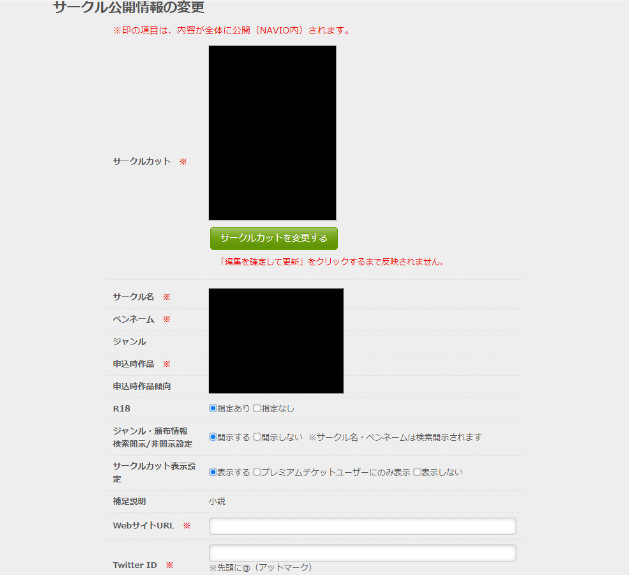
サークルのPR欄などがあります。
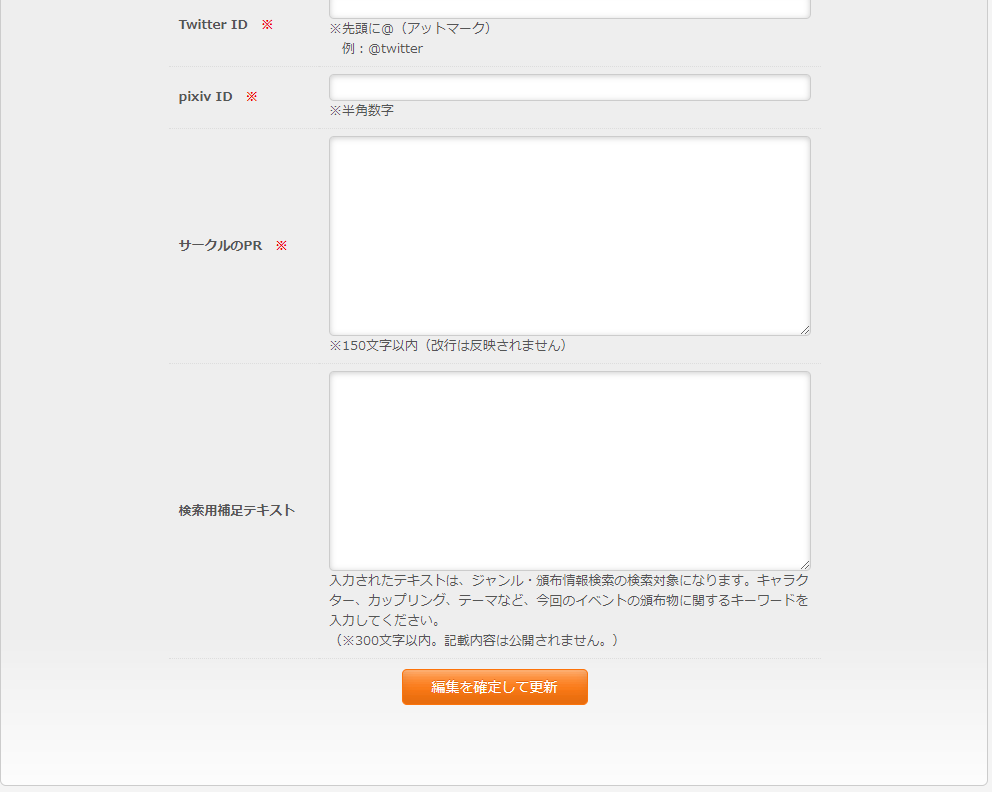
サンプル誌の公開
サンプル誌はクリスタのアカウントが必要です。
また、サンプル誌を掲載すると、そのイベントで利用できるプレミアムIDがメールで通知されます。
このプレミアムIDでNAVIOにログインすることで、検索機能などが使用できます。
サンプルの公開は、以下の3つから選びます。
左上の画像アップロード形式で説明していきます。
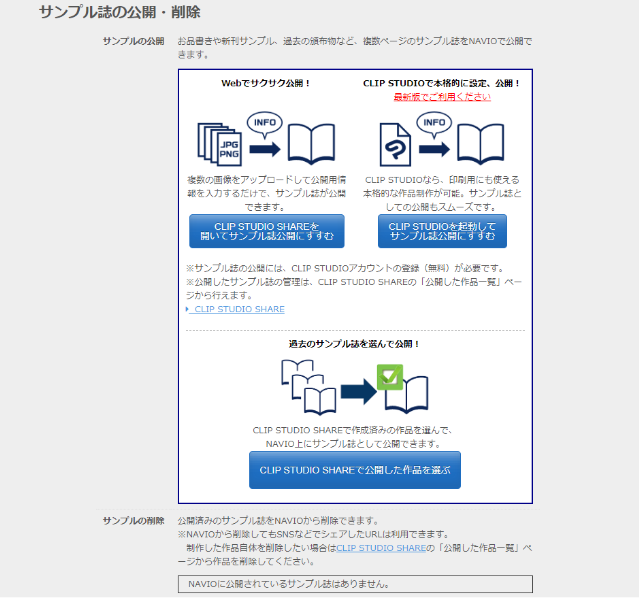
クリスタでログインします。
ログインすると、以下のようになります。
今回は見開きではないお品書き画像をアップしてみました。
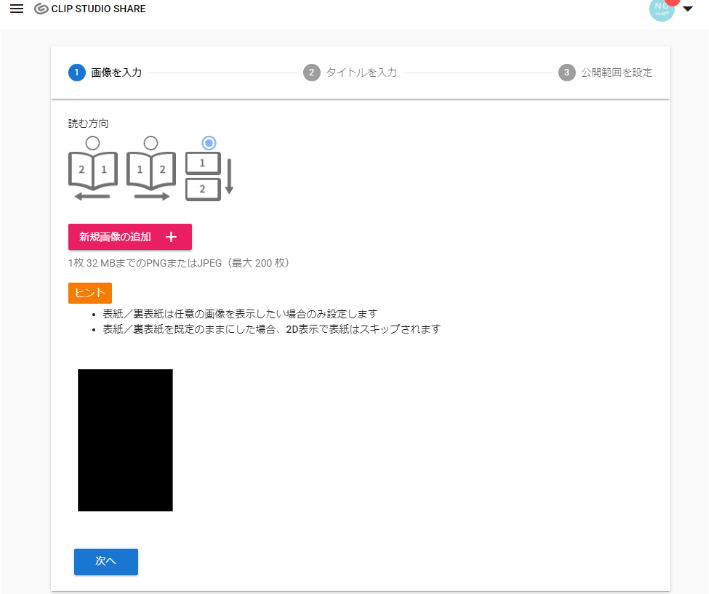
画像のタイトルや説明を設定します。
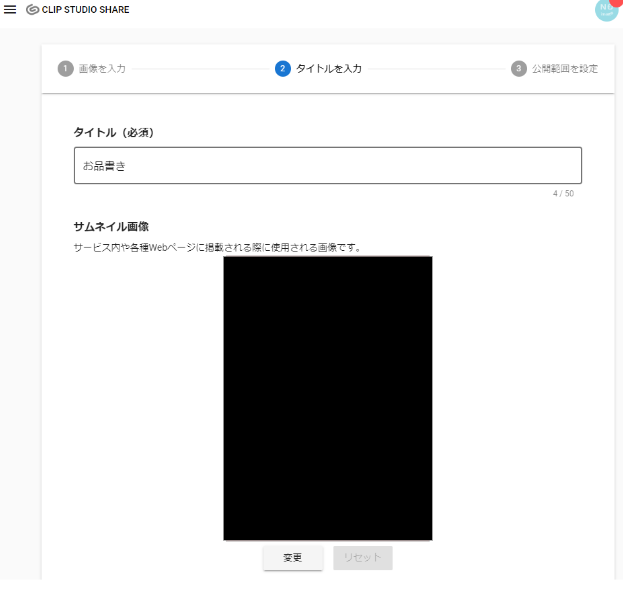
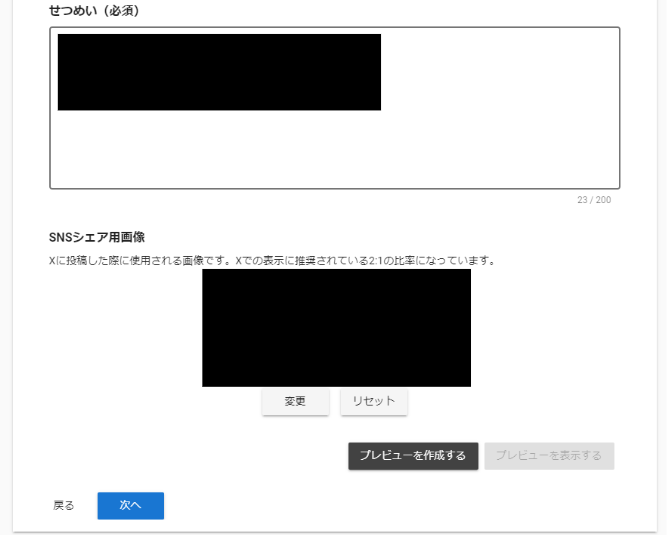
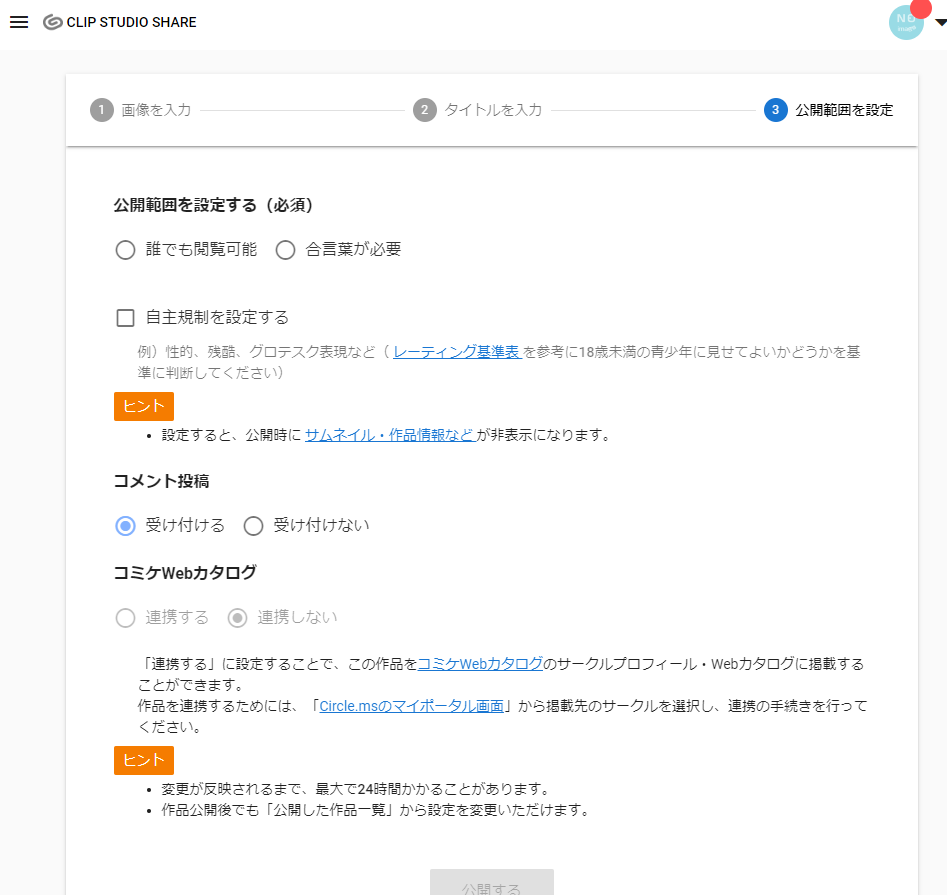
最後に公開範囲を設定します。適切に設定しましょう。
まとめ
今回はNAVIOの使い方をまとめてみました。
サンプルを公開すると、サークル参加者、一般参加者どの参加者から見てもとても分かりやすいです。可能であれば余裕を持って編集しておきましょう。
↓とらのあなへの書店委託についてはこちらで纏めていますので宜しければご覧ください。