
初めてイベントにサークル参加する時に、おしながきをどう作ればいいか悩むことがあるかもしれません。1冊だけの場合は特に配置が難しいですよね。
今回は初心者の方向けに、Canvaでのお品書き作成方法を紹介していきます。
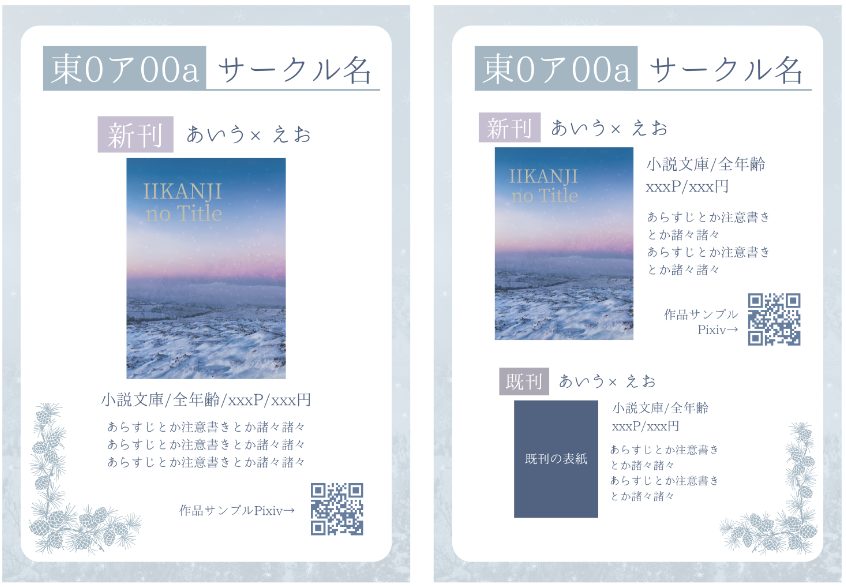
1冊のみの場合と2冊の場合で作成してみた例が↓こちらです。
↓とらのあなでの書店委託の方法はこちらで紹介していますので宜しければご覧ください。

Canvaで作る
サイズはなんでも構いませんが今回はA4サイズで作っていきます。そのまま印刷してスペースに飾ることも想定すると、飾りやすいサイズがいいかもしれません。
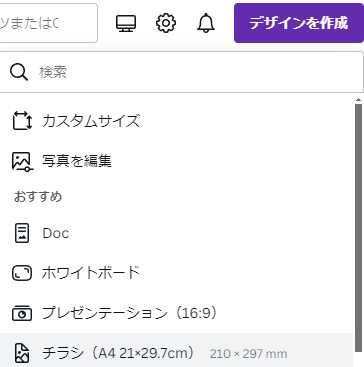
Canvaを開き、「デザインを作成」ボタンからチラシ(A4)を選びます。
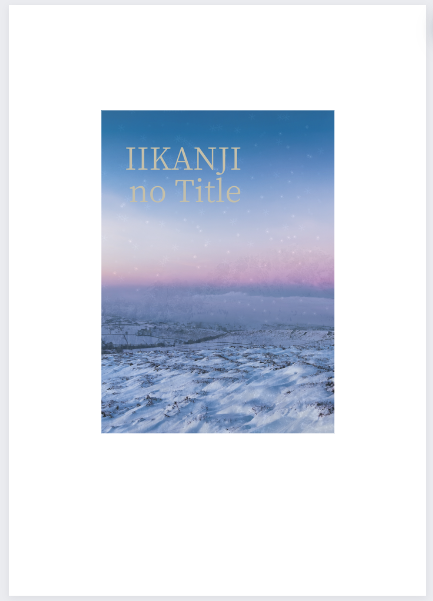
まずは表紙の画像を置きます。
そのままの白背景でもいいのですが、寂しいので背景を設定します。今回は表紙の例にあげている画像でも使用している素材を置きます。

素材の上に、文字を読みやすくするよう四角の素材を置きます。今回は角丸の図形にします。
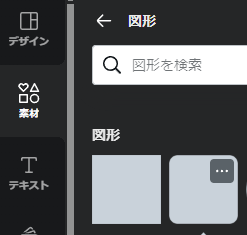
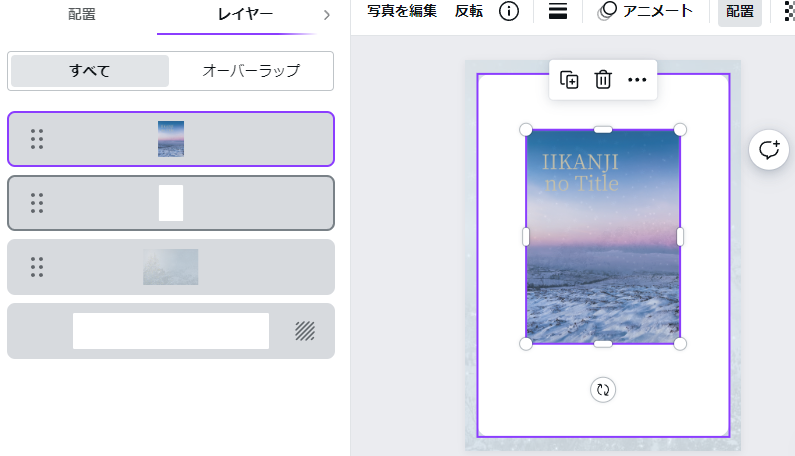
レイヤーに注意しましょう。
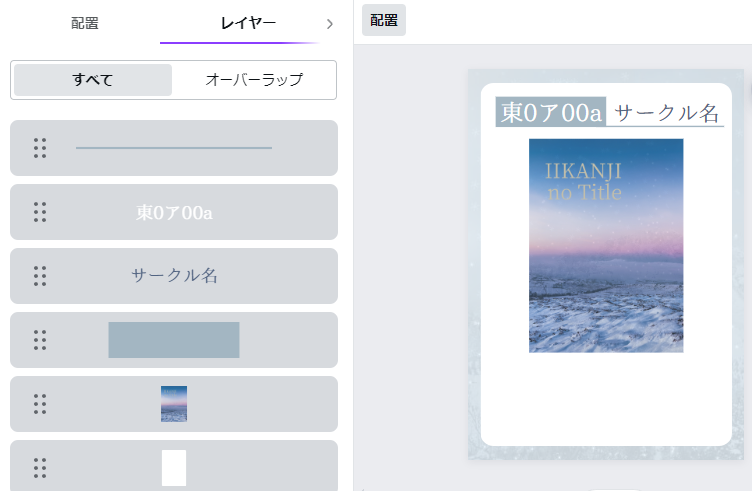
続いて、サークルNo、サークル名を入れます。棒は可愛かったのでなんとなく入れてみました。
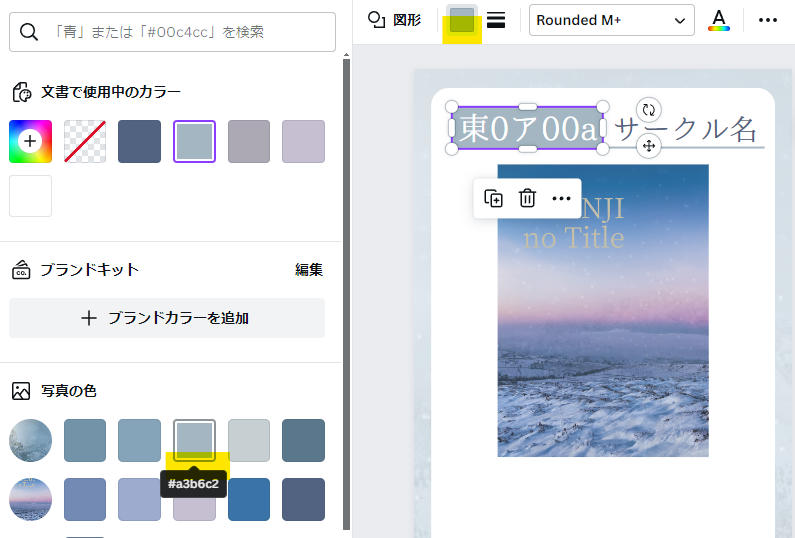
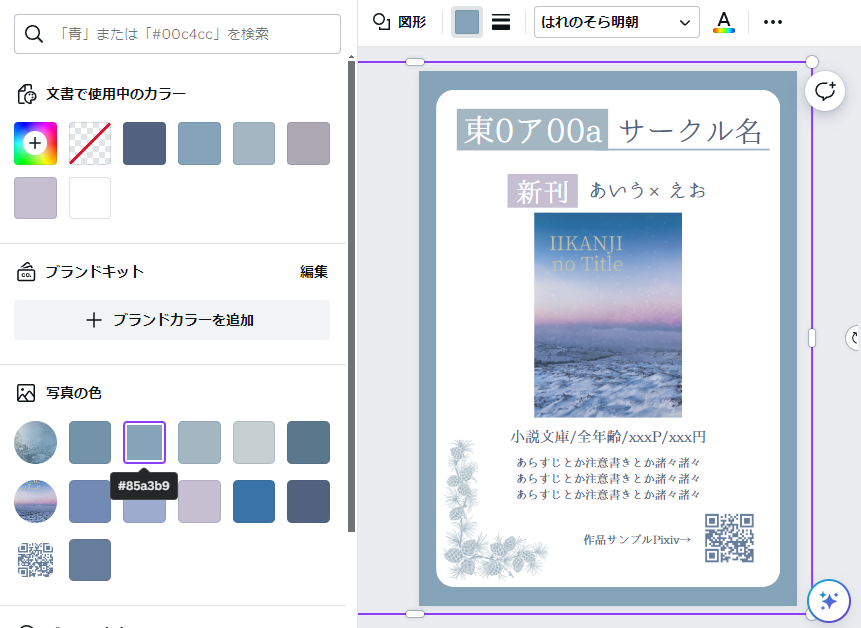
配色についてですが、図形や文字の色は、写真の色というカラーから選ぶと全体に馴染むので便利です。
↓こんな感じです。
続いて、値段や本のサイズ、ページ数、新刊既刊、内容、成人指定か全年齢かなどを書きましょう。表紙のサイズもバランスを見つつ調整します。

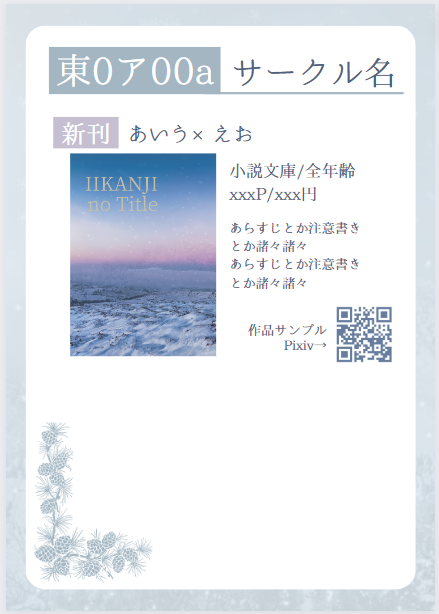
これだけでもいいのですが、下が寂しいので、サンプルのQRコードと、良い感じの素材を探して置いてみました。
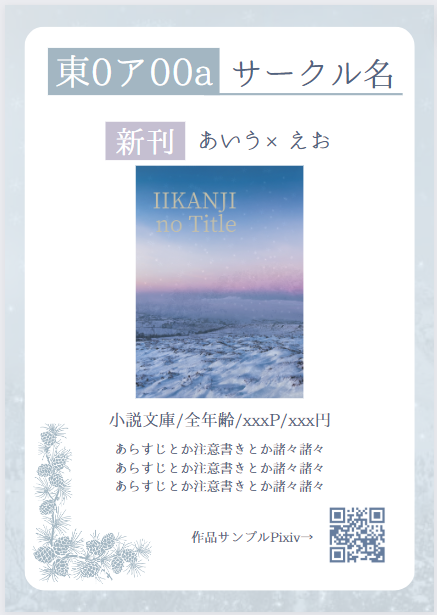
これで完成とします。
ちなみにQRコードは作成サイトが色々あるので検索してみてください。今回は黒ではなく他の文字と近い色にしてみました。
蛇足ですが、一番後ろの背景を探すのが面倒な場合は、写真の色から選んでもシンプルでかわいいです。
2作品の場合
新刊と既刊で2作品の場合も試しに作ってみます。
上記で作成したものを編集していきます。
まず、上半分に新刊の情報を詰めました。
左下の素材を少し縮めて右に移動させ、既刊の情報を書きます。

これで2作品の場合のお品書きも完成です。
PNG保存
完成したらPNGで保存します。
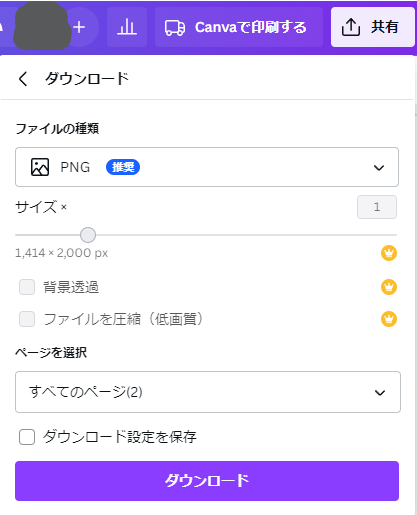
右上の「共有」ボタンから「ダウンロード」、PNGでダウンロードしましょう。
まとめ
作りながらCanvaでの作り方を説明してみましたがいかがでしょうか?
今回作ったCanvaのプロジェクトは、今後のイベント参加時にも使いまわせるので、そのまま取っておくと便利です。
↓字書きの方向けに、小説同人誌の表紙・裏表紙作りについてはこちらの記事で紹介していますので、宜しければご覧ください。