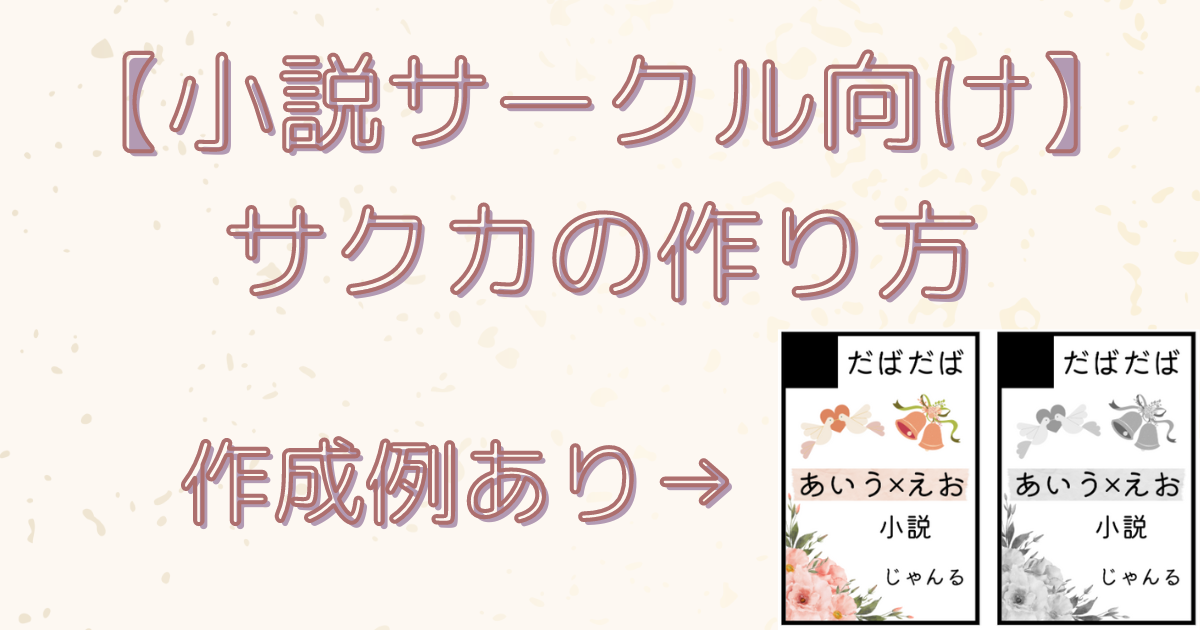
小説メインで同人活動をしている字書きの方で、サクカをどうすればいいか困ってしまうことがあると思います。
今回はCanvaとメディバンペイントを使用し、例を交えて作成方法を紹介していきます。
用意するもの:Canva、メディバン、テンプレファイル(又はサクカの指定サイズ)
カラーとグレスケ(グレースケール)の2ファイルを作っていきます。PNGで保存する場合と、psdファイルでの保存を記載しています。
※pcでの操作を紹介していますが、アプリでも問題なく操作できると思います!
また、同人誌小説の作り方についてはこちらの記事でまとめています。

おおまかな流れ
- テンプレを入手or参加イベントのサクカサイズを調べる
- Canvaにてサクカを作成(カラーでOK!)
- Canvaで作ったサクカをPNGで保存(カラー版サクカ完成)
- メディバンで開き、グレスケに変換
- メディバンでPNGで保存(グレスケ版サクカ完成)
- メディバンでpsdで保存
テンプレを入手するor参加イベントのサクカサイズを調べる
既にイベントの申し込みをしている場合は、そのイベントのページにテンプレファイルが置いてあったり、サクカのサイズが記載されていたりすると思います。
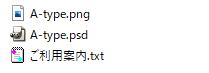
赤ブーの場合はこういった形でダウンロードできました。
ご利用案内の内容はこちら↓
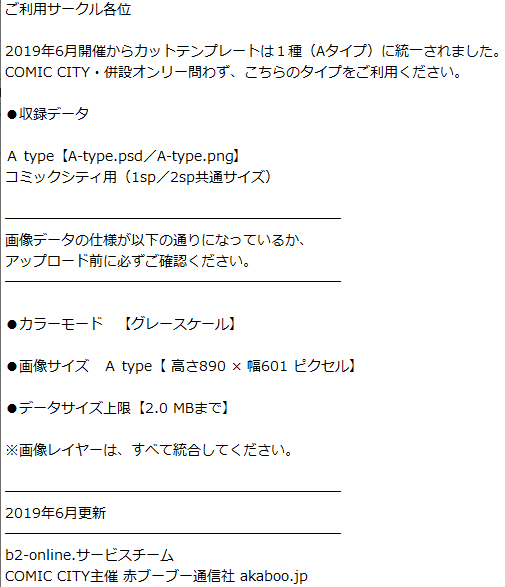
グレースケールであることやサイズの指定、ファイルサイズの上限などが記載されています。
今回はこのpngファイルを使用していきます。
Canvaにてサクカを作成
Canvaで先程のpngファイルを開きます。
『デザインを作成』→『写真を編集』→ファイル選択→『デザインに使用する』で開けます。
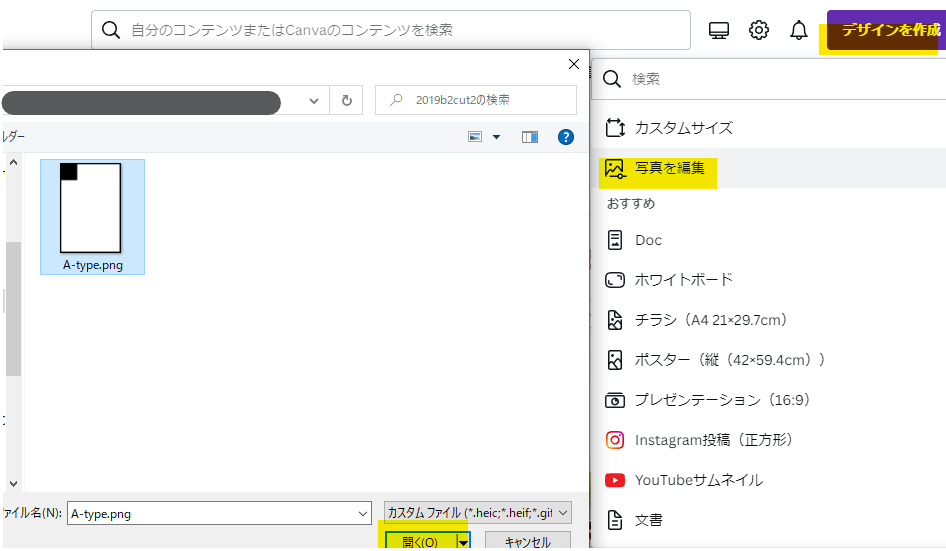
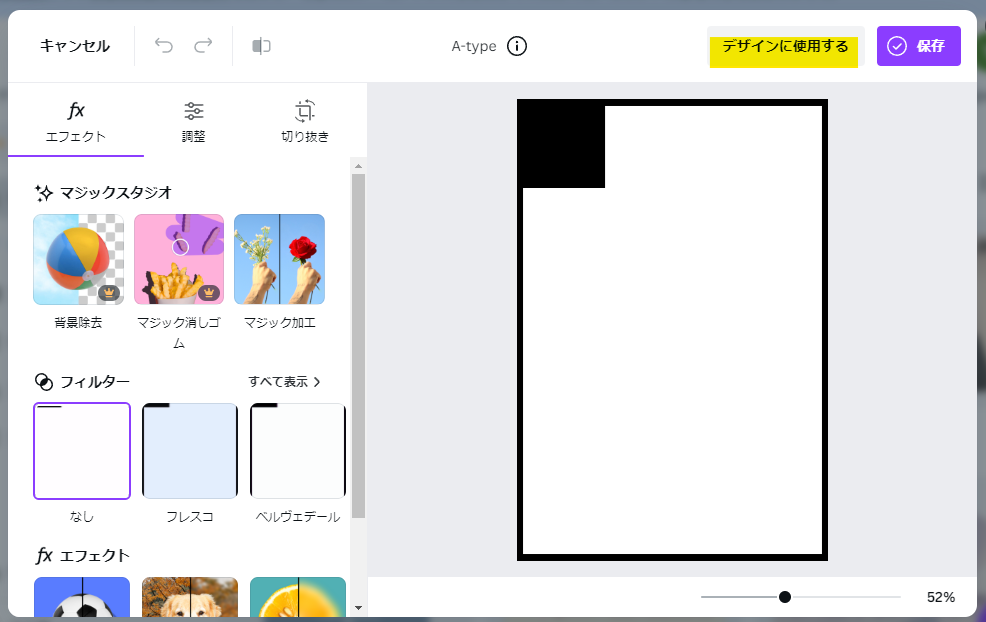
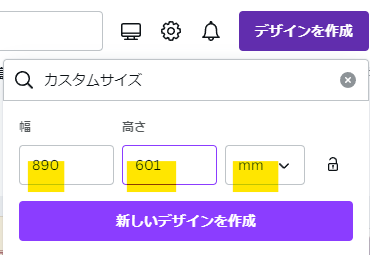
※テンプレファイルがない場合は、指定のサークルサイズで新規作成します。
『デザインを作成』→『カスタムサイズ』→サイズを指定します。単位は忘れず”mm“にしましょう
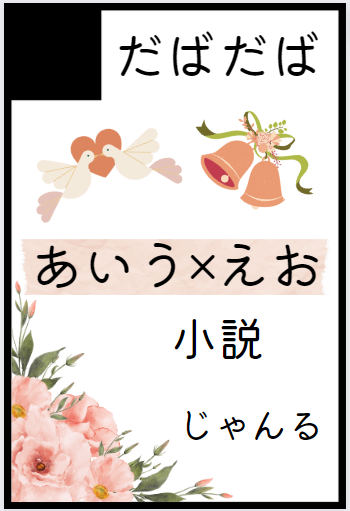
それでは、良い感じに作っていきます。
サークル名、ジャンル、cp名あたりを入れましょう。他にもアピールポイント等があれば書きます。
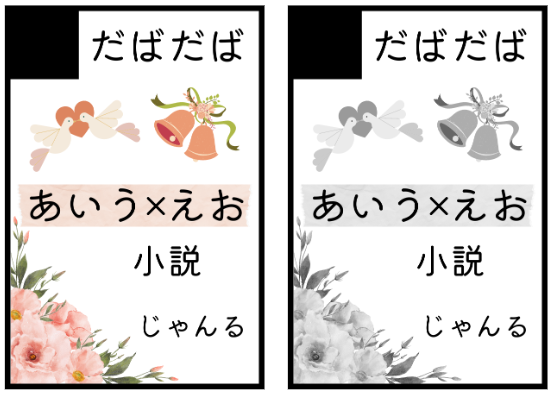
素材をいい感じに配置して、こんな感じで作ってみました。カラー版はこれで完成とします。
CanvaにてPNGで保存
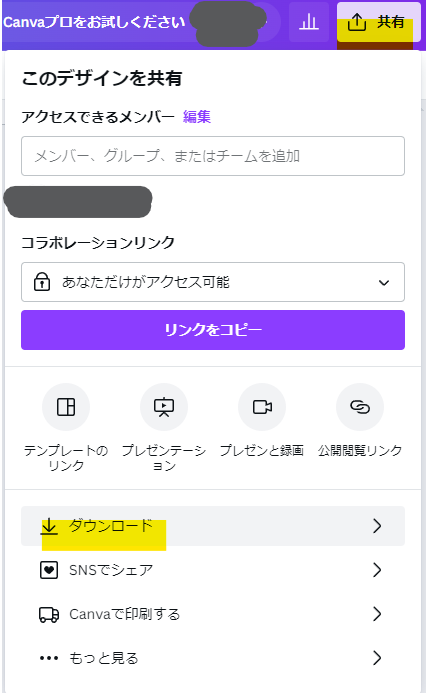
右上の『共有』ボタンから『ダウンロード』。
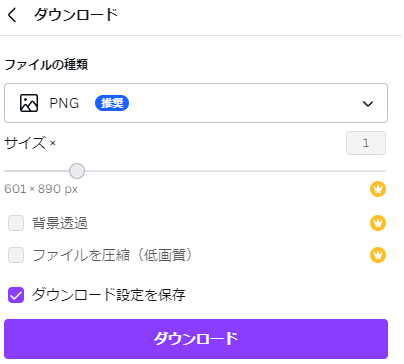
PNG形式を選び『ダウンロード』を押します。
メディバンで開き、グレスケに変換
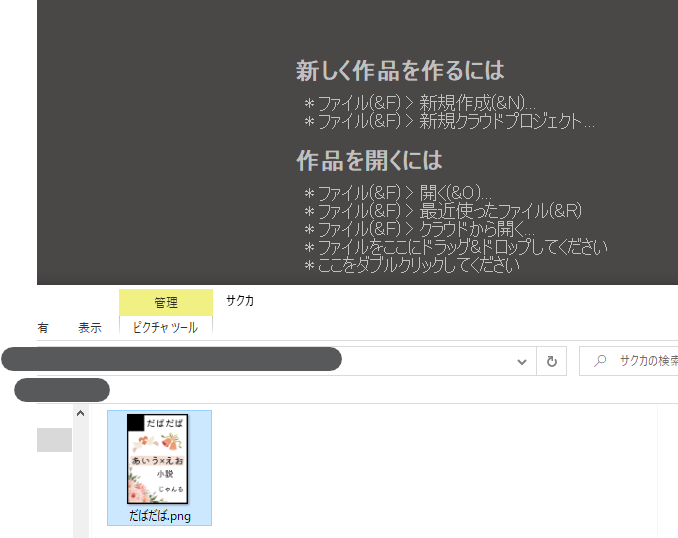
メディバンペイントを起動し、PNGファイルをドラッグアンドドロップで開きます。
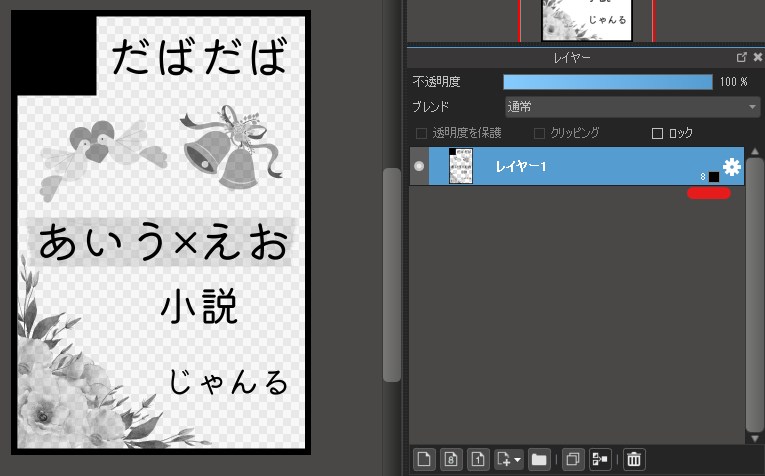
メニューの『レイヤー』→『変換』→『8bitレイヤーに変化』の順にクリックし、グレスケに変換します。
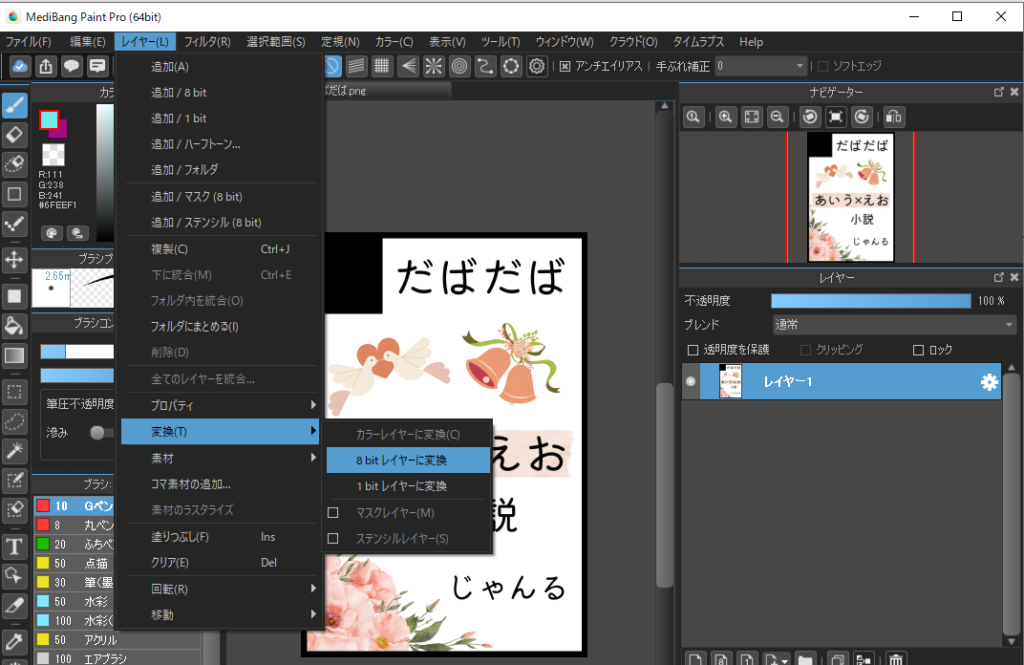
下図のように、8bit変換されました。
グレスケでPNG保存
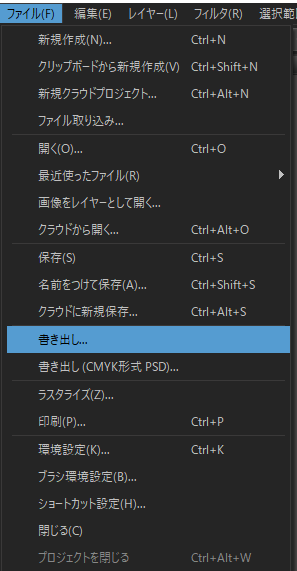
メニューの『ファイル』→『書き出し』をクリック。
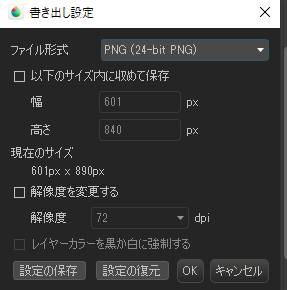
ファイル形式はPNGを選択し、保存しましょう。(透過ではないPNG)
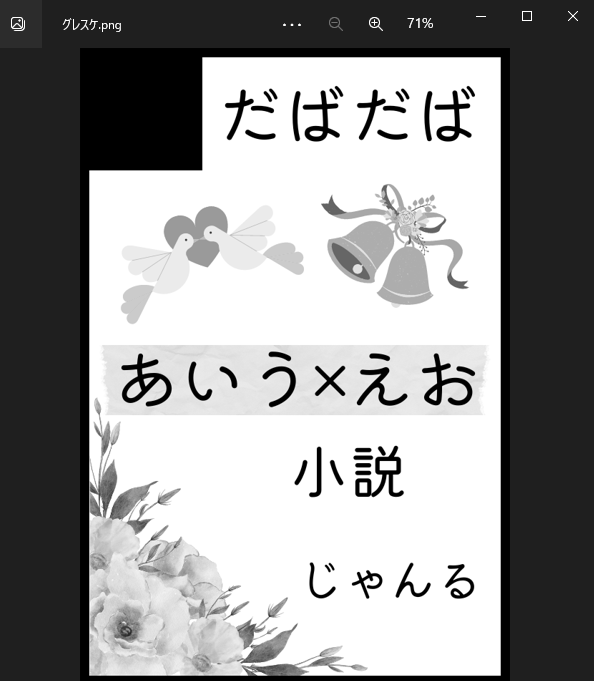
グレスケで保存できました。
psdファイル保存
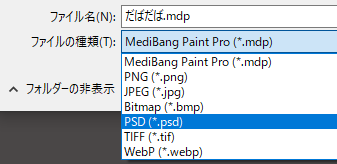
念のためpsdでも保存しておきます。
『ファイル』→『名前を付けて保存』。
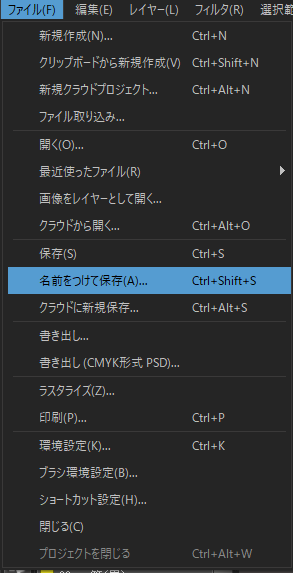
ファイルの種類のプルダウンからpsdを選んで保存しましょう。
まとめ
例を挙げながら作成方法をまとめてみましたがいかがでしょうか?
何を書けばいいか、どう作ればいいか分からない方の参考になりましたら幸いです!
↓イベントの初めてのサークル参加の流れはこちらで纏めていますので宜しければご覧ください。
↓表紙・裏表紙の作り方はこちらの記事でまとめていますので宜しければご覧ください。