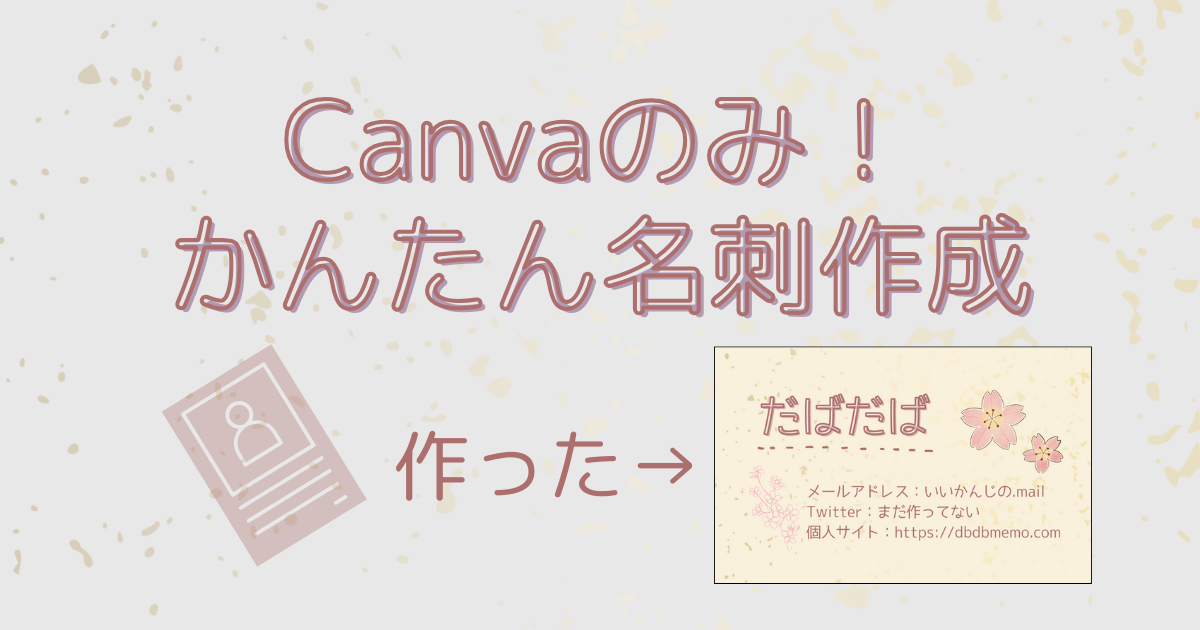
イラストや小説に限らず、同人活動をしていると名刺が欲しいな~となるときがあるかもしれません。自分でデザインをすることに馴染みがない字書きの方でも、かんたんに名刺を作れるように作り方をまとめてみました。
Canvaのみで作る場合は、pngで入稿する形になります。
今回はおたクラブのテンプレートを使用する例を紹介します。
用紙は好みの紙や、イメージするデザインに合う紙を選びましょう。紙を先に選ぶ場合は、その紙に合うようにデザインすると素敵ですね。
また、同人小説の作り方はこちらの記事で紹介しています。

テンプレダウンロード
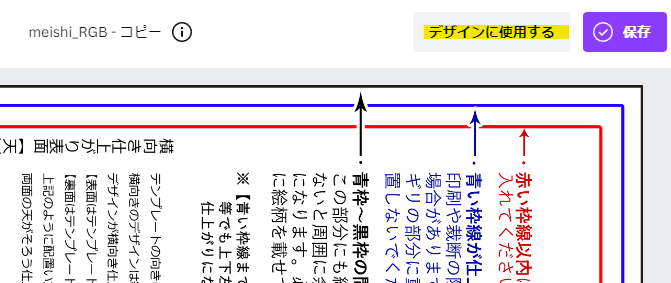
おたクラブの名刺ページの『携帯端末用テンプレート』ボタンを押すと、『ポストカード・名刺』でpngを開けます。png画像を任意の場所に保存します。画像記載の注意事項はよく読んでおきましょう。
※横向きで使いたい場合は、この時点で画像を横にしておきます!
今回は横向きで使うので向きを変えました。
Canvaで開く
PCのwebでの操作を紹介しますが、スマホアプリでも同様に出来ると思います、たぶん。
右上の『デザイン作成』から『写真を編集』で、前項のpngファイルを選択します。

以下の画面で『デザインに使用する』を押すと編集画面に遷移します。
名刺デザインを作る
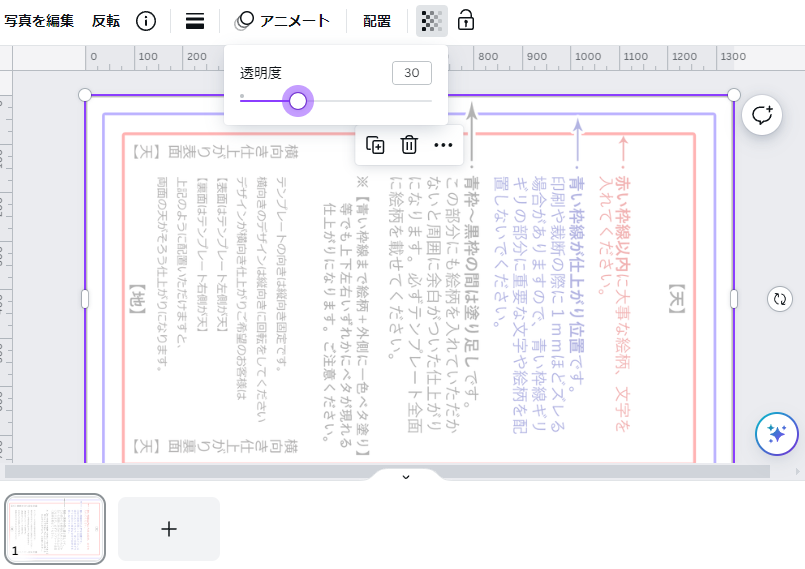
まずテンプレの透明度を低くしておきます。%はお好みでOK◎
名刺に書く内容は、以下の項目を入れることが多いですがこちらもお好みですね。
- 名前
- アイコン
- 連絡先
- snsアカウント
- 個人サイトのURL
- 一番アピールしたいページのQRコード
空いたスペースには、好きな雰囲気の素材を足してみます。
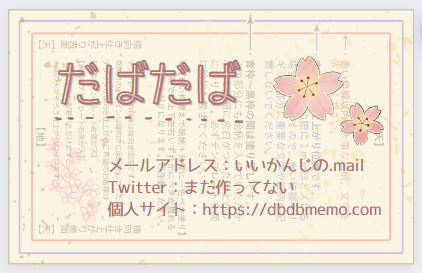
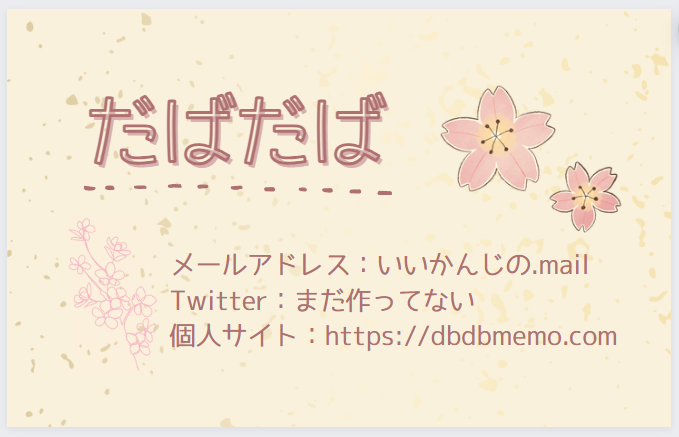
私はこんな感じで作ってみました。
両面印刷にしたい場合は、もう片面もつくります。
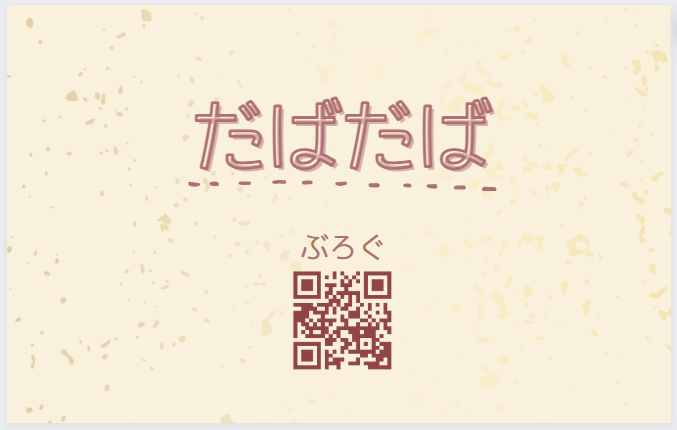
2ページ目を作成し、QRを入れ忘れたのでこちらに入れます。

↓細かいデザインについてはこちらの記事で纏めています。

保存する
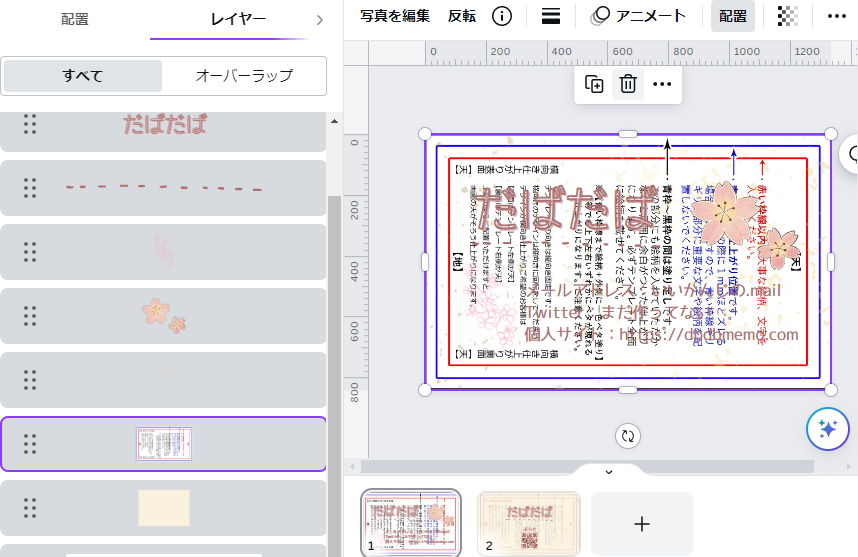
テンプレpngの赤枠内に必要な部分が収まっていることを確認し、テンプレpngは非表示または削除します。
『配置』ボタン→『レイヤー』で確認しながら削除できます。
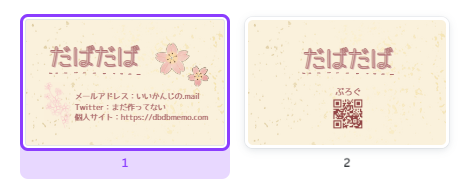
両面並べるとこんな感じです。
右上『共有』ボタン→『ダウンロード』でダウンロードします。
注意点:Canvaはプレミアム登録をしていないと背景透過ができず、何も設定していない背景は白になります。透明にしたい場合はプレミアム登録するか、別のソフト等で一工夫が必要なので注意しましょう。
入稿!
印刷したい印刷所で注文・入稿します。
印刷所のサイトを見て、サイズや塗り足し等に間違いがないか最終確認します。
両面ある場合は、印刷所の注意事項に従って向きを変更しましょう。逆さまになったりしませんように……。
まとめ
今回私が作ったデータはこんな感じです!
オフイベ等で配るシーンで、この記事が役立つと幸いです。
↓小説同人誌表紙の作り方は以下で纏めています!